
إعدادات الجهاز
اضبط التركيز على iPhone دون الانقطاع عن الأشخاص المهمين
أنشئ قائمة صغيرة بجهات الاتصال المسموح لها، وحدّد استثناءات التطبيقات المفيدة، واختبر وضع التركيز قبل الاعتماد عليه لمساء أكثر هدوءًا.
إعدادات الجهاز
صنّف الإشعارات بحسب الإجراء المطلوب، واضبط تسليمها ومعايناتها في iOS 26، وراجع تغييرات قليلة دون تفويت الأمور الأساسية.
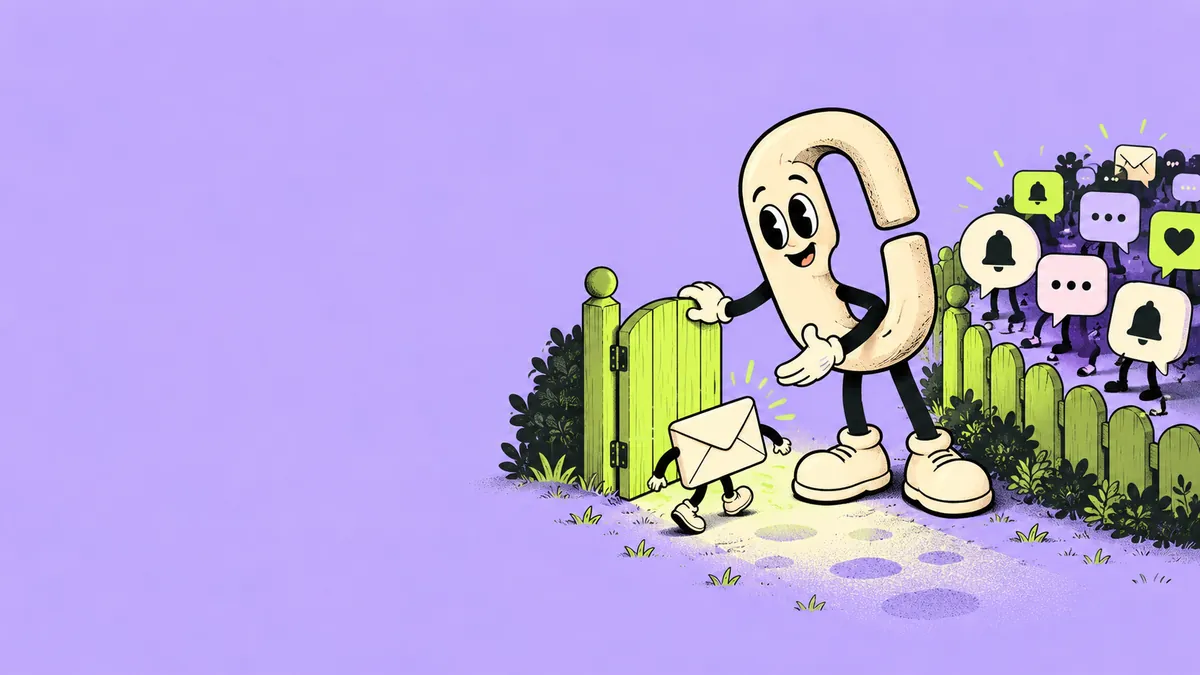
ابدأ بالإشعارات الأخيرة التي قاطعتك. واسأل عن كل منها: «ما الذي سأحتاج إلى فعله قبل موعد تفقدي المخطط التالي؟» أبقِ التسليم الفوري عندما تكون للإجابة أهمية، وجدول التحديثات التي يمكنها الانتظار، وأوقف التنبيهات التي لا تريدها إطلاقًا.
لا تحتاج إلى مراجعة جميع التطبيقات المثبتة في جلسة واحدة. خمسة مصادر متكررة تكفي للجولة الأولى. الهدف مجموعة خيارات تلائم مسؤولياتك، وليس شاشة إشعارات فارغة بأي ثمن.
قد يرسل التطبيق أنواعًا متعددة من المعلومات. ربما يتطلب تغيير التسليم إجراءً، بينما لا يتطلبه عرض ترويجي من الشركة نفسها. إذا كان التطبيق يوفّر فئات للإشعارات داخله، فافحصها أيضًا. لا تفترض أن مفتاح الإشعارات العام للتطبيق على الهاتف يميّز جميع أنواع التنبيهات.
استخدم الجدول كورقة عمل. توضح الأمثلة أسئلة يمكنك طرحها، لا قواعد عامة تحدد الرسائل التي تستحق الانتباه.
| الفئة | السؤال | مثال محتمل | اختيارك |
|---|---|---|---|
| فوري | هل سيعوق الانتظار مسؤولية حقيقية؟ | تغيير عاجل من شخص ستلتقيه | ___ |
| لاحقًا | هل يكون مفيدًا عندما أختار تفقده؟ | تحديث مجتمعي غير عاجل | ___ |
| غير ضروري | هل سأبحث عن هذه المعلومة بنفسي؟ | عرض ترويجي أتجاهله مرارًا | ___ |
راعِ احتياجات السلامة والرعاية والعمل الأساسية أثناء القرار. إذا كان أحد يعتمد عليك، فاتفق معه على قناة التواصل التي ينبغي استخدامها قبل تغييرها.
تتبع هذه الخطوات وثائق Apple لنظام iOS 26. للإصدارات الأخرى، اختر إصدارك في دليل Apple.
افتح الإعدادات ← الإشعارات، ثم اختر تطبيقًا. لإيقاف إشعاراته، عطّل السماح بالإشعارات. راجع خيارات التسليم والصوت والعرض حيث تتوفر. للمحتوى الحساس في الرسائل، يوفّر إعداد إظهار المعاينات خيارات دائمًا وعند إلغاء القفل ومطلقًا. دليل Apple لإعدادات الإشعارات.
لتجميع إشعارات مختارة وتسليمها لاحقًا، افتح الإعدادات ← الإشعارات ← الملخص المجدول، وشغّله وحدّد أوقات التسليم والتطبيقات المشمولة. اختر أوقاتًا تنوي التفقد فيها فعلًا. وتوجد أيضًا ملخصات إشعارات Apple Intelligence التي تختصر نصوص الإشعارات؛ وهي مختلفة عن جدولة التسليم في الملخص المجدول. دليل Apple للإشعارات والملخصات.
تجربة بداية مفيدة هي تغيير واحد في كل فئة: الحفاظ على تنبيه مطلوب، وجدولة مصدر غير عاجل، وإيقاف مصدر غير مرغوب فيه. إبقاء الجولة الأولى صغيرة يسهّل معرفة الخيار الذي يحتاج إلى تصحيح.
يمكن لإشعار صامت أن يكشف معلومات على شاشة يراها غيرك. أثناء مراجعة التسليم، فكّر أيضًا في المحتوى. هل ترتاح لظهور تذكير بعادة أو محادثة خاصة أو رسالة تخص الحساب عندما يكون الهاتف على طاولة مشتركة؟
يؤثر تغيير المعاينات في طريقة عرض الإشعار. ولا يحدّد كيف يخزن التطبيق البيانات أو من يستطيع الوصول إلى الحساب. افصل بين هذه الأسئلة، وتجنب وضع تفاصيل حساسة في تذكير لمجرد أنك جعلته أكثر هدوءًا.
انسخ هذا قبل الانتهاء:
عند المراجعة، اسأل هل فاتك شيء تحتاجه، وهل كانت التنبيهات المتبقية مفيدة. إذا أصبحت تفتح تطبيقًا باستمرار لمعرفة ما فاتك، فافحص تلك الحاجة تحديدًا. قد تتطلب موعد متابعة مختلفًا أو اتفاقًا أوضح مع شخص آخر، بدل مفتاح إضافي للإشعارات.
ولجلسة عمل أو فترة مسائية معينة، يمكن أن يكمّل وضع تركيز يسمح لجهات الاتصال الأساسية اختيارات الإشعارات اليومية هذه.
هذا المقال مورد تعليمي من فريق منتج Unhook، وليس نصيحة طبية مخصصة لك. الأمثلة وأوراق العمل توضيحية. اقرأ معايير المحتوى.
إعدادات الجهاز
أنشئ قائمة صغيرة بجهات الاتصال المسموح لها، وحدّد استثناءات التطبيقات المفيدة، واختبر وضع التركيز قبل الاعتماد عليه لمساء أكثر هدوءًا.

العادات والتأمل
اختر فترة مسائية مناسبة، واحفظ إمكانية التواصل الأساسي، وجهّز نشاطًا دون اتصال، واستخدم ورقة بسيطة لمراجعة ما حدث.

إعدادات الجهاز
اقرأ تقارير قابلة للمقارنة عن مدة استخدام الجهاز، وأضف السياق الذي لا تظهره الأرقام، واختر تعديلًا عمليًا بورقة مراجعة أسبوعية قابلة للنسخ.
اشترك في نشرة Unhook لتصلك المقالات الجديدة وأسئلة عملية للتأمل وتحديثات المنتج. سيُضاف تسجيلك إلى قائمة Unhook البريدية المشتركة.