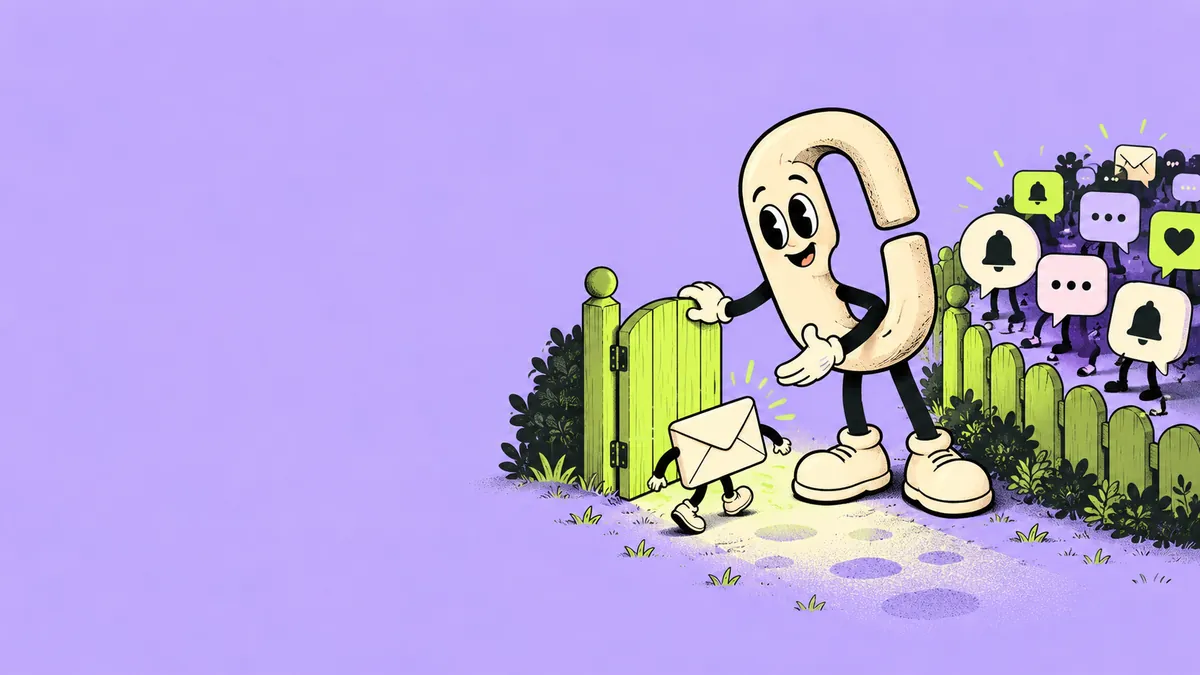
Partez des dernières notifications qui vous ont interrompu. Pour chacune, demandez-vous : « Que devrais-je faire avant ma prochaine consultation prévue ? » Gardez l’arrivée immédiate lorsque la réponse compte, programmez ce qui peut attendre et désactivez les alertes dont vous ne voulez pas.
Inutile d’examiner toutes vos applications d’un coup. Cinq sources fréquentes suffisent pour commencer. L’objectif est un ensemble de choix adapté à vos responsabilités, pas un écran de notifications vide à tout prix.
Classez selon l’action, pas seulement l’application
Une application peut envoyer plusieurs types d’informations. Un changement de livraison peut nécessiter une action ; une promotion de la même entreprise, non. Si l’application propose ses propres catégories de notifications, examinez-les aussi. Ne supposez pas que le commutateur global du téléphone distingue tous les types d’alertes.
Utilisez ce tableau comme exercice. Les exemples illustrent les questions à poser, sans fixer de règles universelles sur les messages méritant votre attention.
| Catégorie | Question | Exemple possible | Votre choix |
|---|
| Immédiat | Attendre gênerait-il une responsabilité réelle ? | Un changement urgent transmis par une personne que vous allez retrouver | ___ |
| Plus tard | L’information est-elle utile quand je choisis de la consulter ? | Une nouvelle communautaire non urgente | ___ |
| Inutile | Chercherais-je moi-même cette information ? | Une promotion que je ferme systématiquement | ___ |
Gardez à l’esprit vos obligations essentielles de sécurité, d’aide et de travail. Si quelqu’un dépend de vous, convenez du canal à utiliser avant de le modifier.
Effectuez quelques changements sur l’iPhone
Ces étapes suivent la documentation Apple d’iOS 26. Pour une autre version, sélectionnez-la dans le guide Apple.
Ouvrez Réglages → Notifications, puis choisissez une application. Pour arrêter ses notifications, désactivez Autoriser les notifications. Examinez les options de livraison, de son et d’affichage lorsqu’elles sont disponibles. Pour les messages sensibles, Afficher les aperçus propose Toujours, Si déverrouillé ou Jamais. Guide Apple des réglages de notification.
Pour regrouper certaines notifications et les recevoir plus tard, ouvrez Réglages → Notifications → Résumé programmé, activez-le, choisissez les horaires et les applications à inclure. Retenez des heures auxquelles vous comptez réellement consulter. Les résumés de notifications Apple Intelligence condensent le texte ; ils sont distincts de la programmation de livraison du Résumé programmé. Guide Apple des notifications et résumés.
Un premier essai utile consiste à modifier une chose par catégorie : conserver une alerte nécessaire, programmer une source non urgente et désactiver une source indésirable. Un petit nombre de changements aide à repérer celui qui doit être corrigé.
Examinez la confidentialité séparément des interruptions
Une notification silencieuse peut encore révéler des informations sur un écran visible par quelqu’un d’autre. En examinant la livraison, pensez aussi au contenu. Seriez-vous à l’aise de voir un rappel d’habitude, une conversation privée ou un message de compte apparaître sur un téléphone posé sur une table partagée ?
Modifier les aperçus agit sur la présentation de la notification. Cela ne précise pas comment l’application conserve les données ni qui peut accéder à un compte. Distinguez ces questions et évitez d’inscrire des détails sensibles dans un rappel simplement parce qu’il est devenu plus discret.
Laissez-vous une note de bilan
Copiez ceci avant de terminer :
- Applications modifiées : ___.
- Alertes volontairement conservées en immédiat : ___.
- Horaires prévus de consultation : ___.
- Ce que j’observerai : informations pratiques manquées, interruptions inutiles ou consultations manuelles répétées.
- Date du bilan : ___.
Au bilan, demandez-vous si vous avez manqué une information nécessaire et si les alertes restantes étaient utiles. Si vous ouvrez désormais constamment une application pour vérifier ce que vous avez manqué, examinez ce besoin précis. Il peut appeler un autre horaire de consultation ou un accord plus clair avec quelqu’un, plutôt qu’un nouveau réglage de notifications.
Pour une séance de travail ou un créneau du soir, un mode Concentration autorisant les contacts essentiels peut compléter ces choix quotidiens.
Sources et lectures complémentaires
Cet article est une ressource éducative de l’équipe produit Unhook, et non un conseil médical personnalisé. Les exemples et exercices sont donnés à titre illustratif. Consultez nos principes éditoriaux.