
Geräteeinstellungen
iPhone-Fokus einrichten und für wichtige Menschen erreichbar bleiben
Erstelle eine kleine Liste erlaubter Kontakte, wähle sinnvolle App-Ausnahmen und teste deinen iPhone-Fokus vor einem ruhigeren Abend.
Geräteeinstellungen
Ordne Mitteilungen nach nötigen Handlungen, stelle Zustellung und Vorschauen unter iOS 26 ein und prüfe kleine Änderungen, ohne Wichtiges zu verpassen.
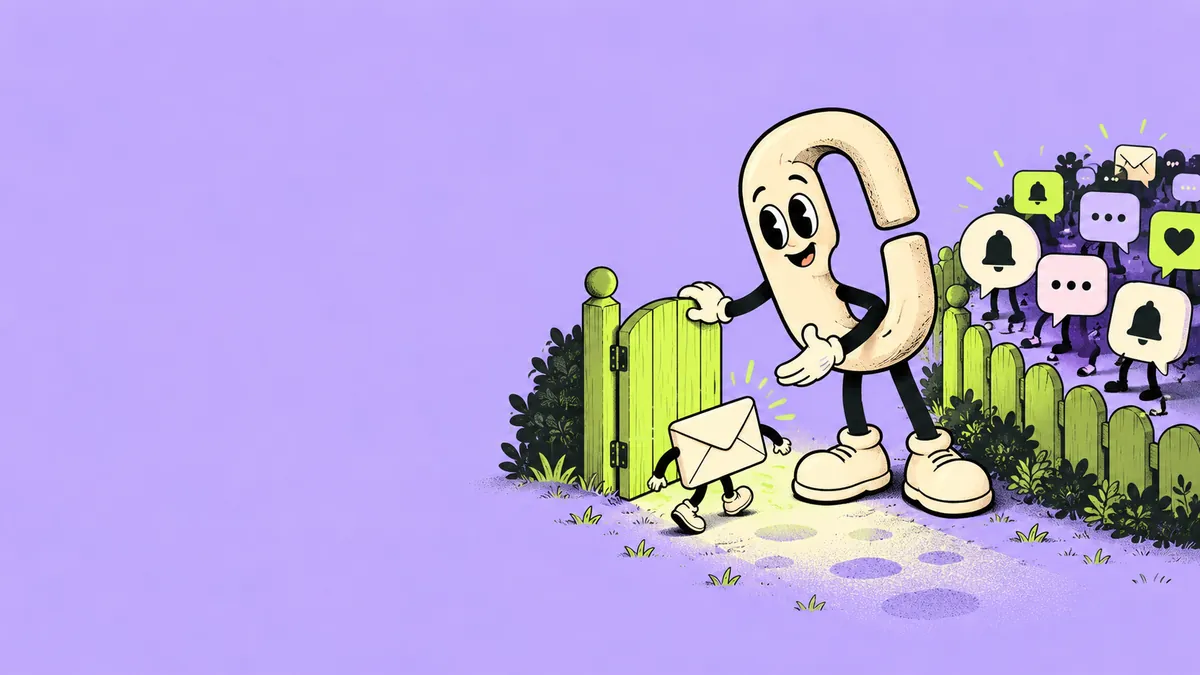
Beginne mit den letzten Mitteilungen, die dich unterbrochen haben. Frage bei jeder: „Was müsste ich vor meinem nächsten geplanten Nachsehen tun?“ Behalte sofortige Zustellung, wo die Antwort wichtig ist, plane aufschiebbare Updates ein und deaktiviere Hinweise, die du überhaupt nicht möchtest.
Du musst nicht alle installierten Apps auf einmal prüfen. Fünf häufige Quellen reichen für den ersten Durchgang. Das Ziel sind Entscheidungen, die zu deinen Verpflichtungen passen, kein um jeden Preis leerer Mitteilungsbildschirm.
Eine App kann verschiedene Arten von Informationen senden. Eine Lieferänderung kann Handeln erfordern, Werbung desselben Unternehmens dagegen nicht. Bietet eine App eigene Mitteilungskategorien, prüfe auch diese. Gehe nicht davon aus, dass der appweite Schalter im Handy jede Hinweisart unterscheidet.
Nutze diese Tabelle als Arbeitsblatt. Die Beispiele veranschaulichen Fragen, keine allgemeingültigen Regeln dafür, welche Nachrichten Aufmerksamkeit verdienen.
| Kategorie | Frage | Mögliches Beispiel | Deine Wahl |
|---|---|---|---|
| Sofort | Würde Warten eine echte Verpflichtung beeinträchtigen? | Eine kurzfristige Änderung von jemandem, den du triffst | ___ |
| Später | Ist es nützlich, wenn ich selbst nachsehe? | Eine nicht dringende Community-Neuigkeit | ___ |
| Unnötig | Würde ich selbst nach dieser Information suchen? | Werbung, die ich wiederholt wegwische | ___ |
Behalte wichtige Sicherheits-, Betreuungs- und Arbeitsanforderungen im Blick. Ist jemand auf dich angewiesen, vereinbare den Kommunikationskanal, bevor du ihn änderst.
Diese Schritte folgen Apples Dokumentation für iOS 26. Wähle bei anderen Versionen die passende Version in Apples Anleitung.
Öffne Einstellungen → Mitteilungen und wähle eine App. Deaktiviere Mitteilungen erlauben, um ihre Hinweise zu stoppen. Prüfe, soweit verfügbar, Zustellung, Töne und Anzeige. Für sensible Nachrichteninhalte bietet Vorschauen zeigen die Optionen Immer, Wenn entsperrt oder Nie. Apples Anleitung zu Mitteilungseinstellungen.
Um ausgewählte Mitteilungen später gebündelt zu erhalten, öffne Einstellungen → Mitteilungen → Geplante Übersicht, aktiviere sie, wähle Zustellzeiten und die enthaltenen Apps. Wähle Zeiten, zu denen du wirklich nachsehen möchtest. Die gesonderten Mitteilungszusammenfassungen von Apple Intelligence kürzen den Nachrichtentext; sie unterscheiden sich vom Zustellzeitplan der geplanten Übersicht. Apples Anleitung zu Mitteilungen und Übersichten.
Ein sinnvolles erstes Experiment ist eine Änderung pro Kategorie: einen benötigten Hinweis beibehalten, eine nicht dringende Quelle einplanen und eine unerwünschte Quelle abschalten. Ein kleiner erster Durchgang erleichtert es, die korrekturbedürftige Entscheidung zu erkennen.
Eine leise Mitteilung kann trotzdem Informationen auf einem für andere sichtbaren Bildschirm offenlegen. Betrachte deshalb neben der Zustellung auch den Inhalt. Wäre es für dich in Ordnung, wenn eine Gewohnheitserinnerung, ein privates Gespräch oder eine Kontonachricht erscheint, während das Handy auf einem gemeinsam genutzten Tisch liegt?
Geänderte Vorschauen beeinflussen die Darstellung der Mitteilung. Sie sagen nicht aus, wie eine App Daten speichert oder wer Kontozugriff hat. Trenne diese Fragen und schreibe keine sensiblen Details in eine Erinnerung, nur weil sie jetzt leiser ist.
Übernimm diese Punkte vor dem Abschluss:
Frage bei der Auswertung, ob du etwas Wichtiges verpasst hast und ob die verbleibenden Hinweise nützlich waren. Öffnest du jetzt ständig eine App, um Versäumtes zu prüfen, untersuche diesen konkreten Bedarf. Vielleicht braucht es einen anderen Zeitpunkt zum Nachsehen oder eine klarere Absprache mit jemandem statt eines weiteren Mitteilungsschalters.
Für eine bestimmte Arbeitsphase oder ein abendliches Zeitfenster kann ein Fokus mit erlaubten wichtigen Kontakten diese alltäglichen Entscheidungen ergänzen.
Dieser Artikel ist ein Bildungsangebot des Unhook-Produktteams und keine persönliche medizinische Beratung. Beispiele und Arbeitsblätter dienen der Veranschaulichung. Lies unsere Inhaltsstandards.
Geräteeinstellungen
Erstelle eine kleine Liste erlaubter Kontakte, wähle sinnvolle App-Ausnahmen und teste deinen iPhone-Fokus vor einem ruhigeren Abend.

Gewohnheiten und Reflexion
Wähle ein machbares Zeitfenster, sichere wichtige Erreichbarkeit, bereite eine Offline-Aktivität vor und werte mit einem einfachen Arbeitsblatt aus, was passiert ist.
Geräteeinstellungen
Vergleiche passende Bildschirmzeitberichte, ergänze den Kontext hinter den Zahlen und wähle mit einer Wochenvorlage eine praktische Anpassung.
Abonniere den Unhook-Newsletter für neue Artikel, praktische Reflexionsfragen und Produktneuigkeiten. Deine Anmeldung erfolgt für die gemeinsame Newsletter-Liste von Unhook.