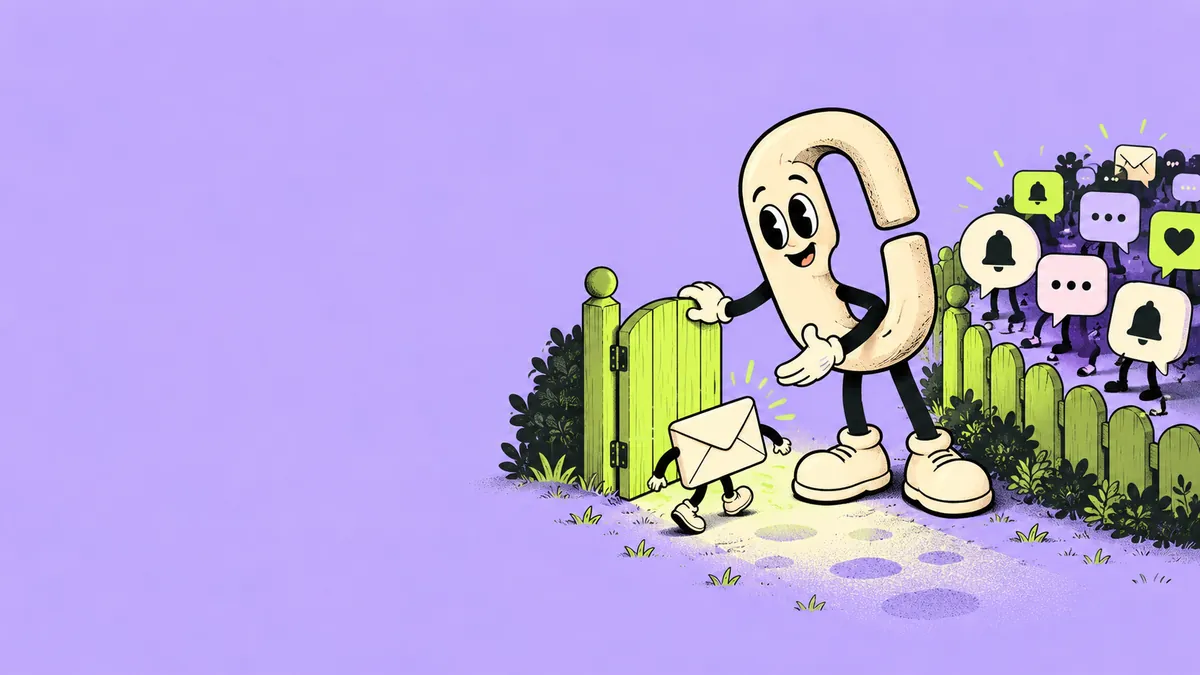
Empieza por las personas que necesitan localizarte y después decide qué otras interrupciones pueden esperar. Un modo de concentración útil tiene un objetivo claro, una lista breve de excepciones y una prueba que realmente hayas realizado. Debe adaptarse a tus responsabilidades, incluido el cuidado de otras personas, el trabajo de guardia y las necesidades de accesibilidad.
Las instrucciones de menú siguientes siguen la guía de Apple para iOS 26. Los nombres pueden variar en otras versiones; utiliza el selector de versión de la guía enlazada si tu pantalla es diferente.
Elige primero una situación
Escribe una frase que describa el tiempo que quieres proteger: «Mientras leo después de cenar, quiero recibir llamadas de mi familia y cambios de citas». Es más fácil de llevar a la práctica que «Mi teléfono debería dejar de distraerme».
Antes de cambiar los ajustes, completa esta breve hoja de planificación:
| Decisión | Tu respuesta |
|---|
| Actividad o franja de tiempo | ¿Para qué estoy haciendo espacio? |
| Personas esenciales | ¿Quién podría necesitar razonablemente una respuesta rápida? |
| Servicios esenciales | ¿Qué avisos respaldan la seguridad o una responsabilidad inmediata? |
| Puede esperar | ¿Qué conversaciones o novedades puedo consultar después? |
| Momento de revisión | ¿Cuándo comprobaré si esta configuración funcionó? |
Elige las excepciones por una necesidad real. Una aplicación que abres a menudo no necesita automáticamente permiso para interrumpir esta actividad concreta.
Configura personas y aplicaciones
En iOS 26, abre Ajustes → Modos de concentración y selecciona un perfil, como Personal. En Personas, elige Permitir notificaciones de y añade los contactos que quieras. Revisa las opciones de llamadas, incluida la posibilidad de permitir llamadas repetidas. En Apps, elige Permitir notificaciones de y selecciona las aplicaciones necesarias. La guía de Apple también describe las notificaciones importantes, que pueden permitir avisos urgentes de todas las aplicaciones; revisa esa opción de forma deliberada. Controles de Apple para contactos y aplicaciones.
Si necesitas sonidos o vibraciones de un contacto concreto incluso cuando las notificaciones están silenciadas, Apple indica Contactos → contacto → Editar → Tono de llamada o Tono de mensaje → Excepción por emergencia. Comprueba el ajuste de llamadas o mensajes correspondiente, en lugar de suponer que uno cubre ambos. Instrucciones de Apple sobre la excepción por emergencia.
Para una franja recurrente, el modo seleccionado ofrece opciones de Añadir horario. Revisa también Compartir entre dispositivos en Ajustes → Modos de concentración antes de aplicar la configuración en todos tus dispositivos Apple. Guía de configuración de modos de concentración de Apple.
Haz una prueba inofensiva
Pide un minuto de ayuda a alguien de confianza en un momento que le venga bien. Explícale que solo es una comprobación de ajustes.
- Activa el modo de concentración que has configurado.
- Pide a un contacto permitido que haga una llamada normal o envíe el tipo de mensaje que esperas recibir.
- Comprueba qué ocurrió en el teléfono y en cualquier reloj u otro dispositivo que utilices.
- Abre una aplicación habitual que hayas decidido silenciar y revisa si su comportamiento coincide con tu intención.
- Anota cualquier ajuste y repite solo la parte que no funcionó.
No utilices un número de servicios de emergencias para probar los ajustes. Una prueba normal satisfactoria tampoco garantiza que todos los mensajes futuros lleguen con cualquier condición de red o del dispositivo.
Dale al ajuste un propósito práctico
Deja al alcance el libro, la comida, el cuaderno u otra actividad prevista antes de que empiece la franja. Decide cuándo mirarás los mensajes aplazados. Si sigues consultando el teléfono, anota qué buscabas: la respuesta de alguien, algo que hacer o una tarea olvidada. Esa observación te da un ajuste siguiente más concreto.
Los modos de concentración gestionan notificaciones; esta configuración no establece un bloqueo web ni un resultado de recuperación. Si necesitas filtrar sitios para adultos, utiliza la guía independiente de bloqueo web en iPhone. Para incorporar el nuevo modo a una rutina realista, prueba la hoja para planificar una noche sin teléfono.
Fuentes y lecturas adicionales
Este artículo es un recurso educativo del equipo de producto de Unhook y no constituye asesoramiento médico personalizado. Los ejemplos y las hojas de trabajo son ilustrativos. Lee nuestros criterios editoriales.