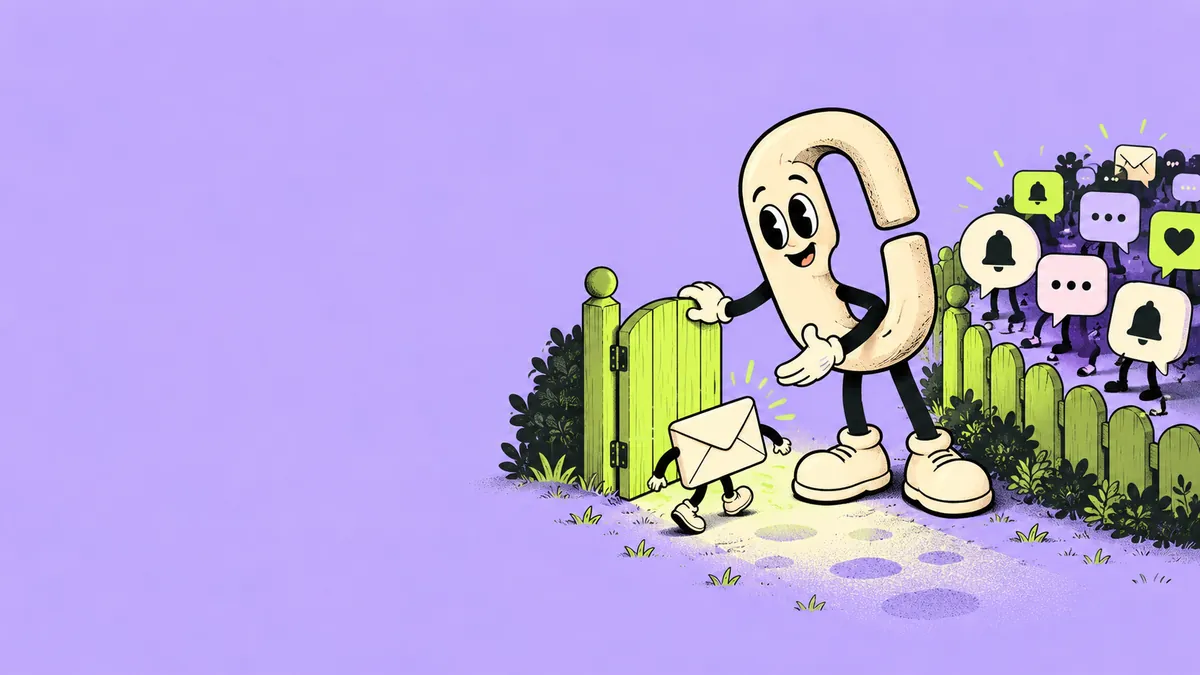
Beginne mit den Menschen, die dich erreichen müssen, und entscheide dann, welche anderen Unterbrechungen warten können. Ein hilfreicher Fokus hat einen klaren Zweck, eine kurze Ausnahmeliste und einen Test, den du tatsächlich durchgeführt hast. Er sollte zu deinen Aufgaben passen, einschließlich Betreuung, Bereitschaftsdienst und Barrierefreiheitsanforderungen.
Die Menüanweisungen unten folgen Apples Anleitung für iOS 26. Bezeichnungen können bei anderen Versionen abweichen. Nutze die Versionsauswahl in der verlinkten Apple-Anleitung, falls dein Bildschirm anders aussieht.
Wähle zuerst eine Situation
Beschreibe in einem Satz die Zeit, die du schützen möchtest: „Wenn ich nach dem Abendessen lese, möchte ich Familienanrufe und Terminänderungen erhalten.“ Das lässt sich besser umsetzen als „Mein Handy soll aufhören, mich abzulenken“.
Fülle vor Änderungen dieses kleine Planungsblatt aus:
| Entscheidung | Deine Antwort |
|---|
| Tätigkeit oder Zeitfenster | Wofür möchte ich Raum schaffen? |
| Wichtige Menschen | Wer könnte berechtigterweise eine schnelle Antwort brauchen? |
| Wichtige Dienste | Welche Hinweise dienen der Sicherheit oder einer unmittelbaren Verpflichtung? |
| Kann warten | Welche Gespräche oder Neuigkeiten kann ich danach prüfen? |
| Auswertung | Wann prüfe ich, ob die Regelung funktioniert hat? |
Wähle Ausnahmen aufgrund eines echten Bedarfs. Eine häufig genutzte App braucht nicht automatisch die Erlaubnis, diese bestimmte Tätigkeit zu unterbrechen.
Kontakte und Apps konfigurieren
Öffne unter iOS 26 Einstellungen → Fokus und wähle ein Profil wie „Zeit für mich“. Wähle unter Personen die Option Mitteilungen erlauben von und füge die gewünschten Kontakte hinzu. Prüfe die Anrufoptionen, einschließlich wiederholter Anrufe. Wähle unter Apps ebenfalls Mitteilungen erlauben von und die benötigten Apps. Apples Anleitung beschreibt auch dringliche Mitteilungen, die zeitkritische Hinweise aller Apps zulassen können. Prüfe diese Option bewusst. Apples Einstellungen für Kontakte und Apps.
Falls Töne oder Vibrationen eines bestimmten Kontakts auch bei stummgeschalteten Mitteilungen nötig sind, beschreibt Apple Kontakte → Kontakt → Bearbeiten → Klingelton oder Nachrichtenton → Notfallumgehung. Prüfe jeweils die Einstellung für Anrufe oder Nachrichten, statt anzunehmen, eine Einstellung decke beides ab. Apples Anleitung zur Notfallumgehung.
Für ein wiederkehrendes Zeitfenster bietet der gewählte Fokus Optionen zum Hinzufügen eines Zeitplans. Prüfe außerdem Geräteübergreifend teilen unter Einstellungen → Fokus, bevor du die Regelung auf mehreren Apple-Geräten nutzt. Apples Fokus-Einrichtungsanleitung.
Führe einen unbedenklichen Test durch
Bitte eine vertraute Person zu einem für sie passenden Zeitpunkt kurz um Hilfe. Sage dazu, dass es nur eine Einstellungsprüfung ist.
- Aktiviere den eingerichteten Fokus.
- Lass einen erlaubten Kontakt einen normalen Anruf tätigen oder die Art von Nachricht senden, die du erwartest.
- Prüfe, was auf dem Handy und gegebenenfalls deiner Uhr oder anderen tatsächlich genutzten Geräten passiert ist.
- Öffne eine alltägliche App, die du stummschalten wolltest, und prüfe, ob ihr Verhalten deinen Absichten entspricht.
- Notiere Anpassungen und wiederhole nur den Teil, der nicht funktioniert hat.
Nutze zum Testen keine Notrufnummer. Auch ein erfolgreicher normaler Test garantiert nicht, dass jede künftige Nachricht unter allen Netz- oder Gerätebedingungen ankommt.
Gib der Einstellung einen praktischen Zweck
Lege Buch, Essen, Notizbuch oder anderes Material für die geplante Tätigkeit griffbereit, bevor das Zeitfenster beginnt. Entscheide, wann du zurückgestellte Nachrichten ansiehst. Falls du trotzdem ständig nachschaust, notiere, wonach du gesucht hast: eine bestimmte Antwort, eine Beschäftigung oder eine vergessene Aufgabe. Diese Beobachtung macht die nächste Anpassung konkreter.
Fokus verwaltet Mitteilungen; diese Einrichtung erzeugt keine Website-Sperre und belegt kein Veränderungsergebnis. Geht es um das Filtern von Websites für Erwachsene, nutze die separate Anleitung zum Blockieren von Websites auf dem iPhone. Für eine realistische Routine mit deinem neuen Fokus hilft das Arbeitsblatt für einen handyfreien Abend.
Dieser Artikel ist ein Bildungsangebot des Unhook-Produktteams und keine persönliche medizinische Beratung. Beispiele und Arbeitsblätter dienen der Veranschaulichung. Lies unsere Inhaltsstandards.