Ajustes del dispositivo
SafeSearch y bloqueadores de porno: qué cubre cada uno
Entiende SafeSearch, las restricciones web del iPhone y los controles de redes sociales. Elige el ajuste adecuado y compruébalo sin buscar contenido explícito.
Ajustes del dispositivo
Reduce las recomendaciones sexuales no deseadas en Instagram, TikTok y YouTube con sus controles, una revisión sencilla del feed y un plan práctico.
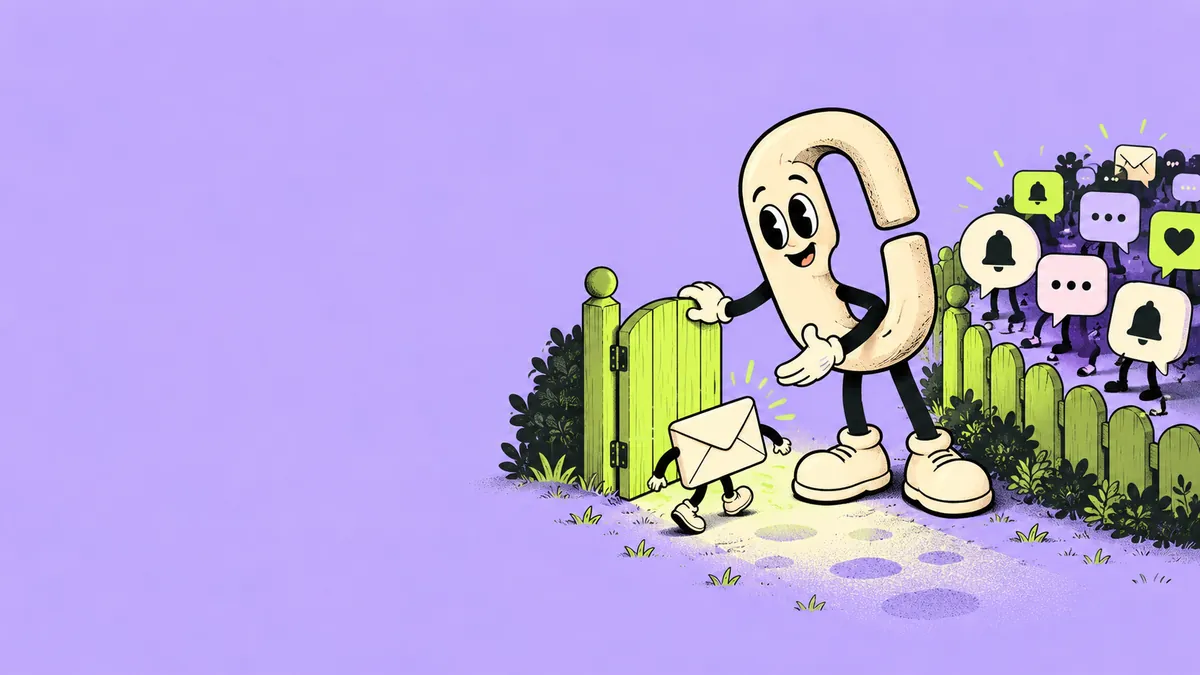
Para reducir el contenido sexual no deseado en tus redes sociales, revisa las cuentas que sigues, indica a cada plataforma qué recomendaciones no te interesan y comprueba sus preferencias de contenido. Empieza por el feed donde aparece el problema. Estos controles pueden influir en las recomendaciones, pero no garantizan que desaparezcan todas las publicaciones no deseadas.
Esta guía está dirigida a adultos que quieren recibir menos recomendaciones sexuales o sugerentes mientras cambian su consumo de pornografía. El objetivo es navegar de forma más deliberada y tener claro qué hacer si aparece contenido no deseado. No necesitas buscar ejemplos explícitos para completar el ejercicio.
Anota la sección, no una descripción del contenido: «Explorar de Instagram», «Para ti de TikTok» o «Inicio de YouTube». Una publicación de una cuenta que sigues, una recomendación, un anuncio y un mensaje son casos distintos. Elige un control adecuado para cada caso en lugar de asumir que un solo interruptor lo cubre todo.
| Lo que has observado | Qué revisar primero | Qué anotar |
|---|---|---|
| Publicaciones de una cuenta que sigues | Si todavía quieres seguirla | Seguir o dejar de seguir |
| Publicaciones o vídeos sugeridos | Opiniones sobre las recomendaciones y preferencias de contenido | Control utilizado |
| Un mensaje no deseado | Las opciones de mensajes, bloqueo y denuncia de la app | Si quieres evitar más contacto |
| Un anuncio no deseado | El menú de comentarios del propio anuncio | Es un anuncio, no una recomendación habitual |
No guardes capturas ni descripciones detalladas solo para esta revisión. Una nota breve sobre la app y el ajuste basta para registrar el cambio.
Meta describe No me interesa en el menú de tres puntos y Palabras ocultas para ocultar recomendaciones que incluyen palabras o frases seleccionadas en sus pies de foto. Sus instrucciones para restablecer las recomendaciones siguen la ruta Perfil → menú → Preferencias de contenido → Restablecer contenido sugerido. Si la opción aparece en tu app, lee la confirmación antes de elegirla.
Meta explica que, después del restablecimiento, las recomendaciones vuelven a personalizarse según las interacciones posteriores. Por tanto, restablecer cambia el punto de partida; no es un bloqueo permanente. Ese mismo proceso puede ofrecerte revisar las cuentas que sigues. Consulta la explicación y las instrucciones de Meta.
Decide si necesitas un restablecimiento general o un ajuste más pequeño. Por ejemplo, si sigues valorando la mayor parte de tu feed, podrías empezar por dejar de seguir unas pocas cuentas no deseadas. Es una propuesta para decidir, no un resultado comprobado ni una obligación de restablecer tu cuenta.
TikTok presenta No me interesa, los filtros de palabras clave, dejar de seguir cuentas y actualizar el feed Para ti como formas de influir en las recomendaciones. Los filtros de palabras clave se aplican a palabras seleccionadas, variantes y etiquetas; una lista de palabras no equivale a un filtro completo de contenido visual. Consulta los controles de recomendaciones de TikTok.
Para Gestionar temas, TikTok indica Perfil → menú → Ajustes y privacidad → Preferencias de contenido → Gestionar temas. Ajusta las preferencias de temas disponibles y guarda los cambios. Según TikTok, este ajuste afecta a Para ti, no a secciones como Siguiendo o la bandeja de entrada, y la personalización puede tardar. Consulta la guía de ajustes de temas de TikTok.
Usa las opciones disponibles en tu cuenta. No asumas que la ausencia de un control deslizante de temas indica un fallo del dispositivo, ni sigas viendo publicaciones no deseadas para comprobar si el ajuste ha aprendido tu preferencia.
YouTube ofrece No me interesa y, en las secciones de recomendaciones compatibles, No recomendar este canal. Su página de ayuda también explica cómo el historial de visualizaciones y búsquedas, junto con los vídeos que te gustan, puede influir en las sugerencias. Algunos controles requieren iniciar sesión. Sigue las instrucciones para tu dispositivo en la guía de recomendaciones de YouTube.
Eliminar el historial es una decisión aparte con consecuencias más amplias para tu actividad guardada. Revisa qué se eliminará antes de confirmarlo. Puedes empezar dando tu opinión sobre una sugerencia no deseada sin borrar todo como primer paso.
Completa una ficha para la app que quieras cambiar primero. Es una plantilla original para planificar, no una evaluación clínica ni una prueba del rendimiento de la plataforma.
Al revisarla, pregúntate si esa configuración facilita el propósito por el que abriste la app. Anota «sigo viendo recomendaciones no deseadas» si eso es lo que ha ocurrido. Evita convertir la revisión en una búsqueda prolongada de fallos. Usar la app para algo más concreto o descansar de ese feed sigue siendo una opción.
Si las notificaciones te hacen volver constantemente, utiliza la revisión de notificaciones del iPhone. Para decidir una acción concreta cuando aparezca una recomendación no deseada, escribe un plan «si ocurre esto, haré aquello», como cerrar el feed y retomar la tarea que habías elegido.
No lo consideres una garantía. Meta explica que las recomendaciones vuelven a personalizarse con las interacciones posteriores. Evalúa la configuración durante el uso habitual y combina tus decisiones sobre las cuentas con las preferencias de contenido disponibles. No necesitas exponerte repetidamente a material no deseado para evaluarla.
No asumas que estos controles tienen el mismo alcance. Una restricción de sitios web y un ajuste de recomendaciones de una plataforma cumplen funciones diferentes. Usa la comparación entre SafeSearch y los bloqueadores de sitios web para decidir qué nivel de control encaja con lo que quieres cambiar.
Aquí no presentamos Unhook como una herramienta para modificar las recomendaciones de Instagram, TikTok o YouTube. Sus herramientas independientes incluyen restricciones de contenido, seguimiento y reflexión; el acceso completo requiere una suscripción de pago. Revisa las funciones y los límites de Unhook antes de elegir herramientas para tu propio plan.
Este artículo es un recurso educativo del equipo de producto de Unhook, no asesoramiento médico personalizado. Los ejemplos y las plantillas son ilustrativos. Lee nuestros criterios de contenido.
Ajustes del dispositivo
Entiende SafeSearch, las restricciones web del iPhone y los controles de redes sociales. Elige el ajuste adecuado y compruébalo sin buscar contenido explícito.
Hábitos y reflexión
Facilita la acción sobre un hábito con el teléfono mediante una señal concreta, una respuesta pequeña y una alternativa. Copia una hoja de planificación original y un ejemplo desarrollado.
Ajustes del dispositivo
Clasifica las notificaciones según la acción que requieren, configura la entrega y las vistas previas de iOS 26 y revisa unos pocos cambios sin perder avisos esenciales.
Suscríbete al boletín de Unhook para recibir nuevos artículos, propuestas prácticas de reflexión y novedades del producto. Tu registro se añade a la lista compartida del boletín de Unhook.